

Cross Stitch Pattern Creator
Kategorie : KunstdesignVersion: 5.0.2
Größe:7.1 MBBetriebssystem : Android 8.0+
Entwickler:Crochet Designs
 Herunterladen
 Designen Sie schöne Kreuzstichmuster von Grund auf neu.
Kreuzstich-Muster-Ersteller
Enthält vier kostenlose Startmuster. Kostenlos herunterladen. Die Aktivierung erfordert einen einmaligen Kauf für 2,99 $.
Für das beste Erlebnis empfehlen wir die Verwendung eines Tablets zum Anzeigen und Bearbeiten der Muster aufgrund ihrer Größe.
Bringen Sie Ihre Ideen zum Leben, indem Sie mit dem Kreuzstich-Muster-Ersteller benutzerdefinierte Kreuzstichmuster erstellen.
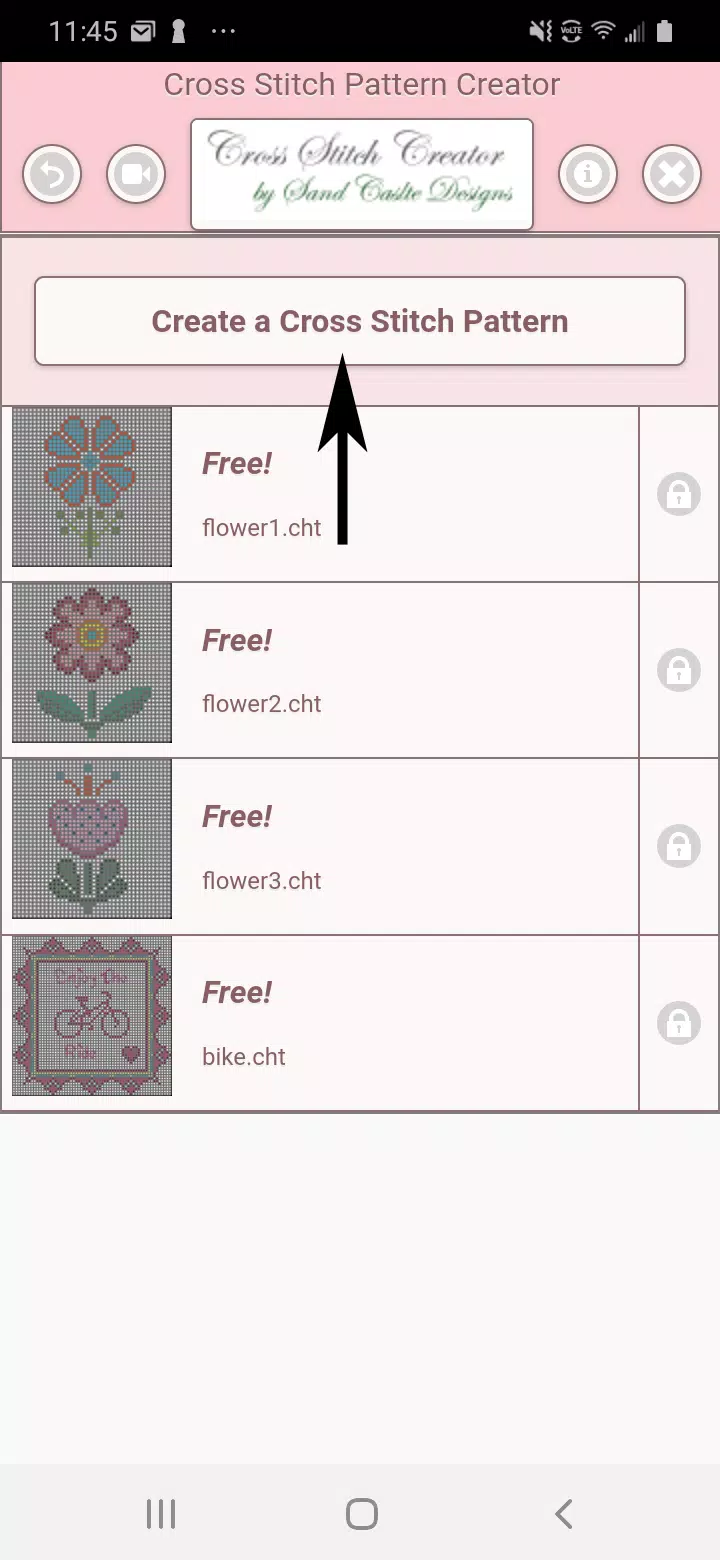
Beginnen Sie mit dem Design, indem Sie auf die Schaltfläche „Ein Kreuzstichmuster erstellen“ tippen.
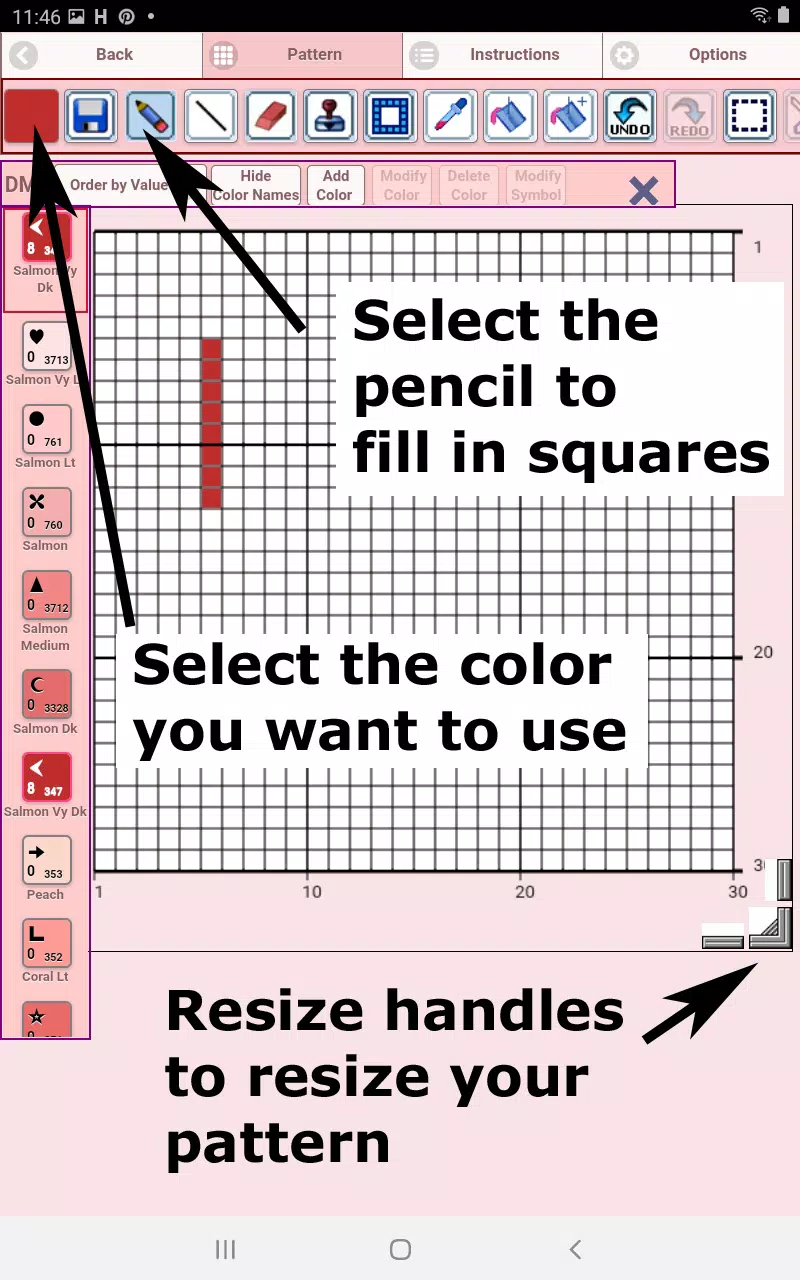
Der Kreuzstich-Muster-Editor wird geöffnet. Füllen Sie die Quadrate mit Ihren bevorzugten DMC-Garnfarben.
Sie können sogar Ihre eigenen benutzerdefinierten Farben erstellen und hinzufügen.
Erste Schritte: Verwenden Sie das Stift-Werkzeug, um Quadrate in Ihrem Muster zu füllen. Verwenden Sie den Radierer, um gefüllte Quadrate zu löschen.
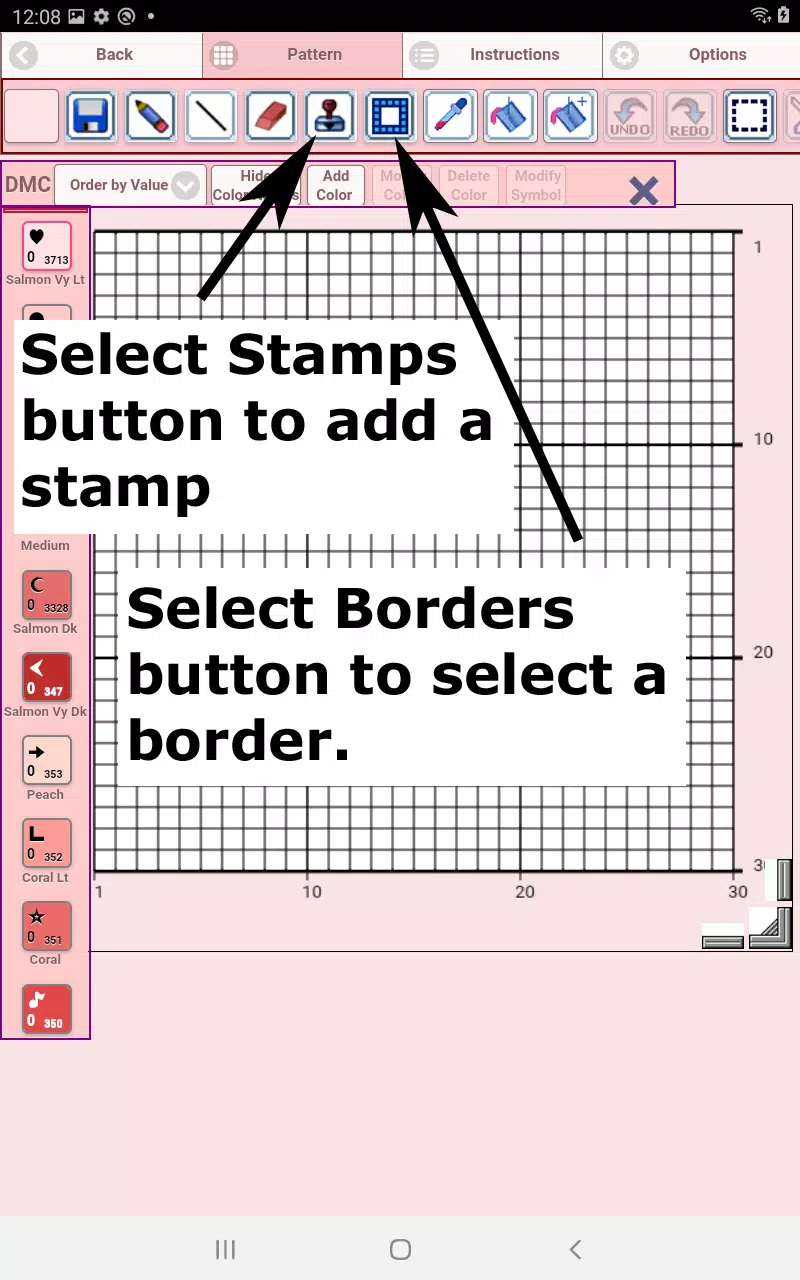
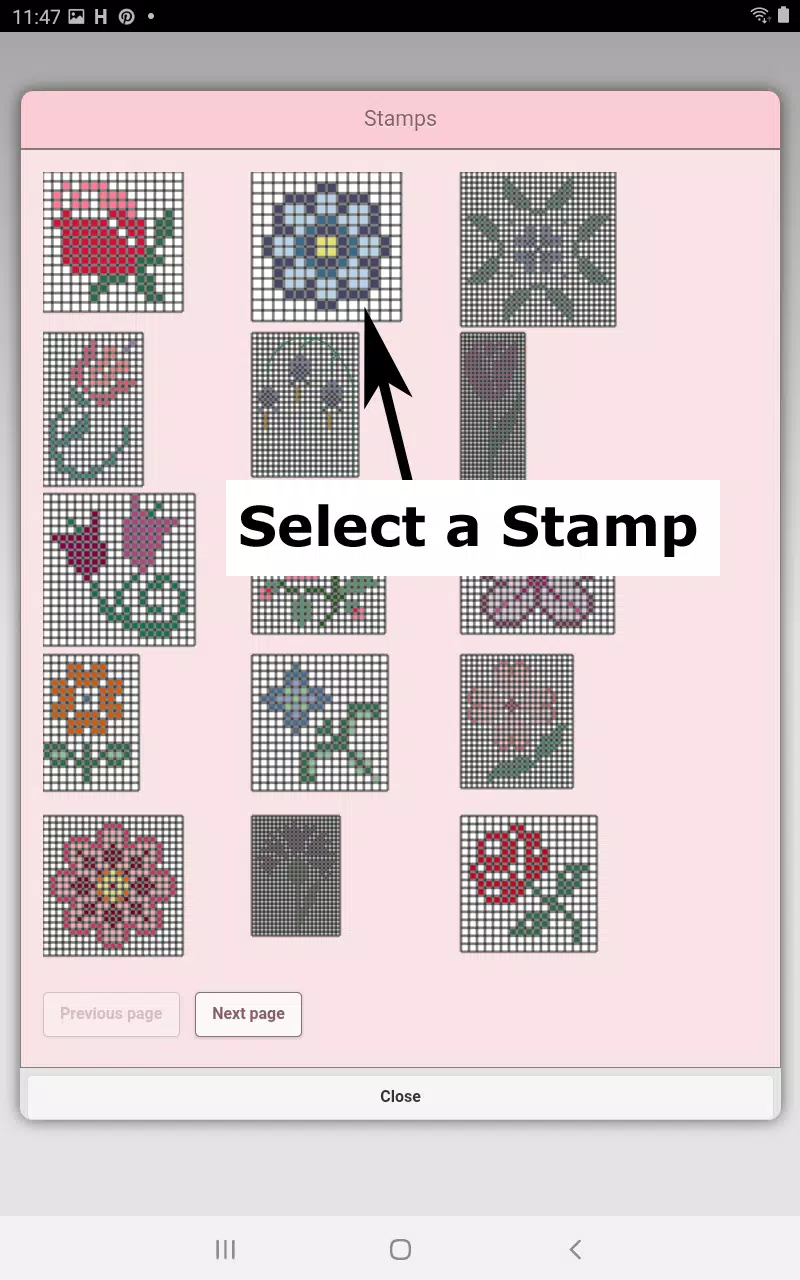
Verbessern Sie Ihr Design mit über 80 dekorativen Stempeln und Rahmen.
Die Symbolleistenschaltflächen von links nach rechts sind:
DMC-Garnfarbe – Wählen Sie die Garnfarbe aus, die Sie verwenden möchten.
Speichern – Speichern Sie Ihr Muster.
Stift – Füllen Sie Quadrate in Ihrem Kreuzstichmuster.
Radierer – Entfernen Sie gefüllte Quadrate und Rückstichlinien.
Rückstich – Wählen Sie zuerst eine Farbe über die Farbschaltfläche. Tippen Sie dann auf „Rückstich“, um Linien in Ihr Muster zu zeichnen.
Rückstich verschieben – Wählen Sie einen vorhandenen Rückstich aus und ziehen Sie ihn an eine neue Position.
Rückstich-Ende verschieben – Wählen Sie einen Rückstich; blaue Griffe erscheinen an jedem Ende. Ziehen Sie einen der Griffe, um die Linie anzupassen.
Stempel – Fügen Sie kleine dekorative Motive (Miniatur-Kreuzstichdesigns) zu Ihrem Muster hinzu.
Rahmen – Fügen Sie Rahmen hinzu, die sich automatisch um Ihr gesamtes Design wickeln.
Pipette – Nehmen Sie eine Farbe aus Ihrem Muster auf, um mehr davon zu verwenden.
Eimer – Füllen Sie einen ausgewählten Bereich mit der aktuellen Farbe.
Eimer+ – Ersetzen Sie eine Farbe in Ihrem gesamten Muster durch die aktuell ausgewählte Farbe.
Rückgängig – Kehren Sie Ihre letzte Änderung zurück.
Wiederherstellen – Stellen Sie eine zuvor rückgängig gemachte Änderung wieder her.
Auswahlrahmen – Markieren Sie einen Bereich zum Ausschneiden, Kopieren, Drehen oder Spiegeln.
Ausschneiden – Wählen Sie zuerst einen Bereich mit dem Auswahlrahmen aus. Tippen Sie dann auf „Ausschneiden“, um diesen Teil des Musters zu entfernen.
Kopieren – Wählen Sie zuerst einen Bereich mit dem Auswahlrahmen aus. Tippen Sie dann auf „Kopieren“, um ihn in die Zwischenablage zu duplizieren.
Einfügen – Platzieren Sie den kopierten Bereich auf Ihrem Muster. Ziehen Sie das eingefügte Kästchen, um es zu positionieren.
Drehen – Drehen Sie den ausgewählten Bereich oder das gesamte Muster.
Rechts/Links spiegeln – Spiegeln Sie den ausgewählten Bereich oder das ganze Muster horizontal.
Oben/Unten spiegeln – Spiegeln Sie den ausgewählten Bereich oder das ganze Muster vertikal.
Hineinzoomen – Vergrößern Sie die Ansicht des Musters.
Herauszoomen – Verringern Sie die Ansicht des Musters.
Symbole – Zeigen Sie ein einzigartiges Symbol auf jeder Farbe an, um sie zu identifizieren.
Bild – Wählen Sie ein Bild von Ihrem Gerät aus, das in ein Muster konvertiert werden soll.
Soziale Medien – Teilen Sie Ihr Muster per E-Mail, SMS oder anderen Apps.
Größenänderungsleisten – Befinden sich in der unteren rechten Ecke des Musters. Ziehen Sie sie, um die Musterausmaße anzupassen.
Optionseinstellungen – Passen Sie die Gitterfarbe an, wechseln Sie den Füllstil von „Vollständig“ zu „X's“, und blenden Sie den Zeilen-/Spaltenzähler aus.
Anweisungsseite – Sehen Sie sich die Liste der verwendeten DMC-Farben und die fertigen Musterausmaße für verschiedene Aida-Garnzahlen an.
Seite des Endprodukts – Vorschau, wie Ihr Muster gestickt aussehen wird. Sie können auch die Stoffhintergrundfarbe ändern.


-
 Ultimate Leitfaden zur Produktivität: Apps für jede Aufgabe
Insgesamt 9 Spoken English Grammar app Learn Computer Course offline English Course Electronics Course JomStudy: Form 3 - 5 Study App Kids All in One (in English) TimeBlocks -Calendar/Todo/Note Lite Writer: Writing/Note/Memo WordUp | AI Vocabulary Builder
-
- EA FC 26 vor dem Black Friday zum halben Preis erhalten Vor 1 Wochen
- Intergalaktisches neues Spiel von Neil Druckmann handelt über Religion und Einsamkeit Vor 1 Wochen
- Musikalische Rasseln – Kreuzworträtsel-Hinweis – Try Hard Guides Vor 1 Wochen
- „Das war definitiv hart, oder?“ – CEO des MindsEye-Verlags IOI reagiert auf die katastrophale Einführung Vor 1 Wochen
- Pokémon TCG Pocket – Leitfaden zur Erweiterung „Weisheit von Meer und Himmel“ Vor 2 Wochen
- Hearthstone-Battlegrounds-Saison 11 bringt umfangreiche neue Inhalte Vor 2 Wochen
-

Business Office / 1.5.59 / by BGCI / 38.70M
Herunterladen -

Unterhaltung / v19.11.38 / by Vanced / 95 MB
Herunterladen -

Werkzeuge / 2.1 / by Appwise OÜ / 12.00M
Herunterladen -

Auto & Fahrzeuge / 2.5.4 / by Lexus Mobile Apps / 154.5 MB
Herunterladen -

Unterhaltung / 1.1 / by HabibiWallpapers / 22.8 MB
Herunterladen -

Werkzeuge / 1.0 / by SM technology / 10.39M
Herunterladen -

Werkzeuge / 3.3.9 / by 大乘科技(SSK) / 72.90M
Herunterladen -

Kommunikation / 6.62.1 / by CONSTRUCT TECHNOLOGY PTE. LTD. / 109.85 MB
Herunterladen
-
 So beheben Sie, dass Marvel Rivals beim Start langsame Shader kompiliert
-
 Wie man den Pfad der Tapferkeitstruhe in Assassins Creed -Schatten bekommt
-
 "Retten Sie Ihr Spiel in Repo: einen Leitfaden"
-
 "Clair Obscur: Expedition 33 Verlag lobt Oblivion Remastereds Auswirkungen auf das RPG -Rampenlicht"
-
Beste Lernspiele für Erwachsene: Brain Training & Fähigkeitsentwicklung (Puzzlespiele)
-
 "Clair Obscur: Expedition 33 Entwickler kündigen ein neues Spielprojekt an"