

Cross Stitch Pattern Creator
Catégorie : Conception d'artVersion: 5.0.2
Taille:7.1 MBSystème d'exploitation : Android 8.0+
Promoteur:Crochet Designs
 Télécharger
 Concevez de magnifiques motifs de point de croix à partir de zéro.
Créateur de motifs de point de croix
Comprend quatre modèles de démarrage gratuits. Téléchargez-les sans frais. L'activation nécessite un achat unique de 2,99 $.
Pour une expérience optimale, nous recommandons d'utiliser une tablette pour visualiser et modifier facilement les motifs en raison de leur taille.
Donnez vie à vos idées en créant des motifs de point de croix personnalisés avec le Créateur de motifs de point de croix.
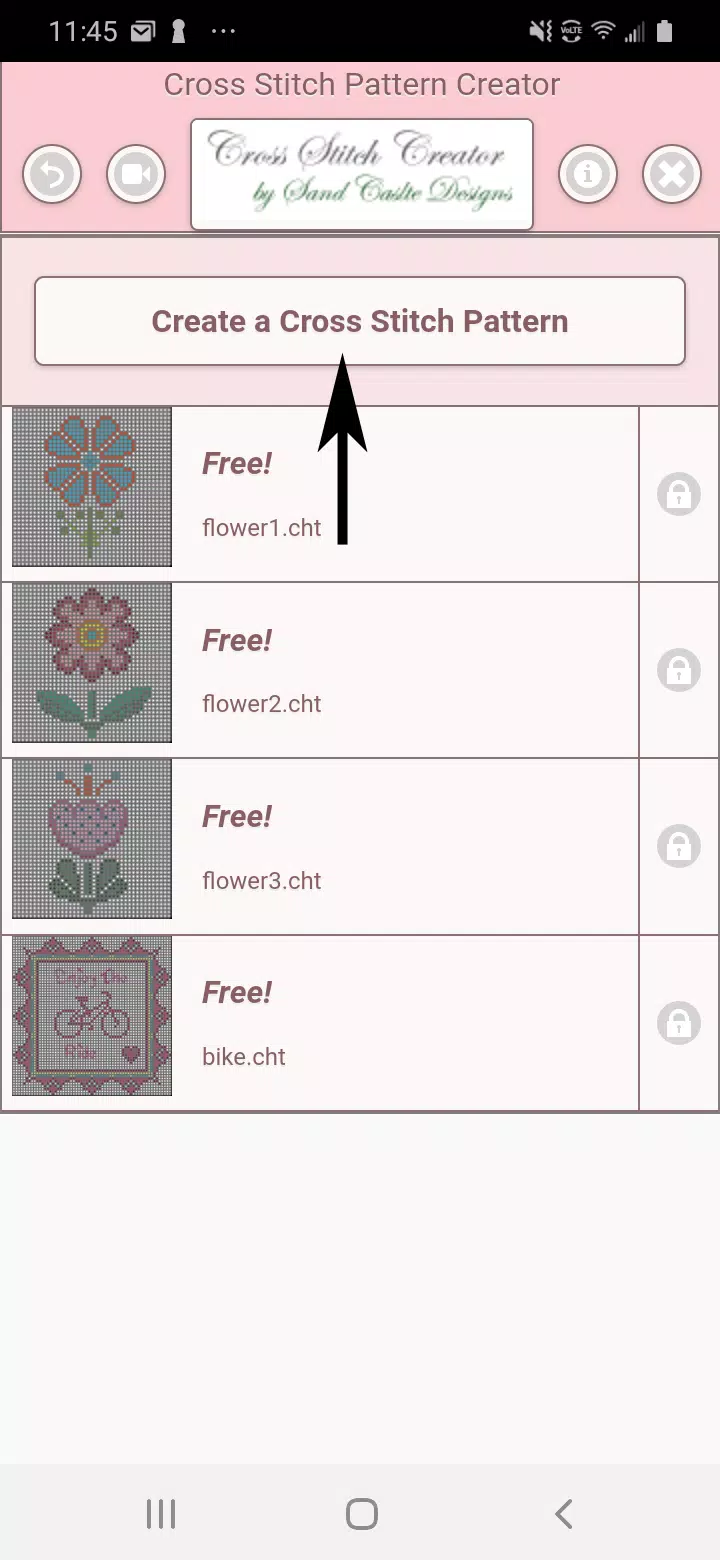
Commencez la conception en appuyant sur le bouton « Créer un motif de point de croix ».
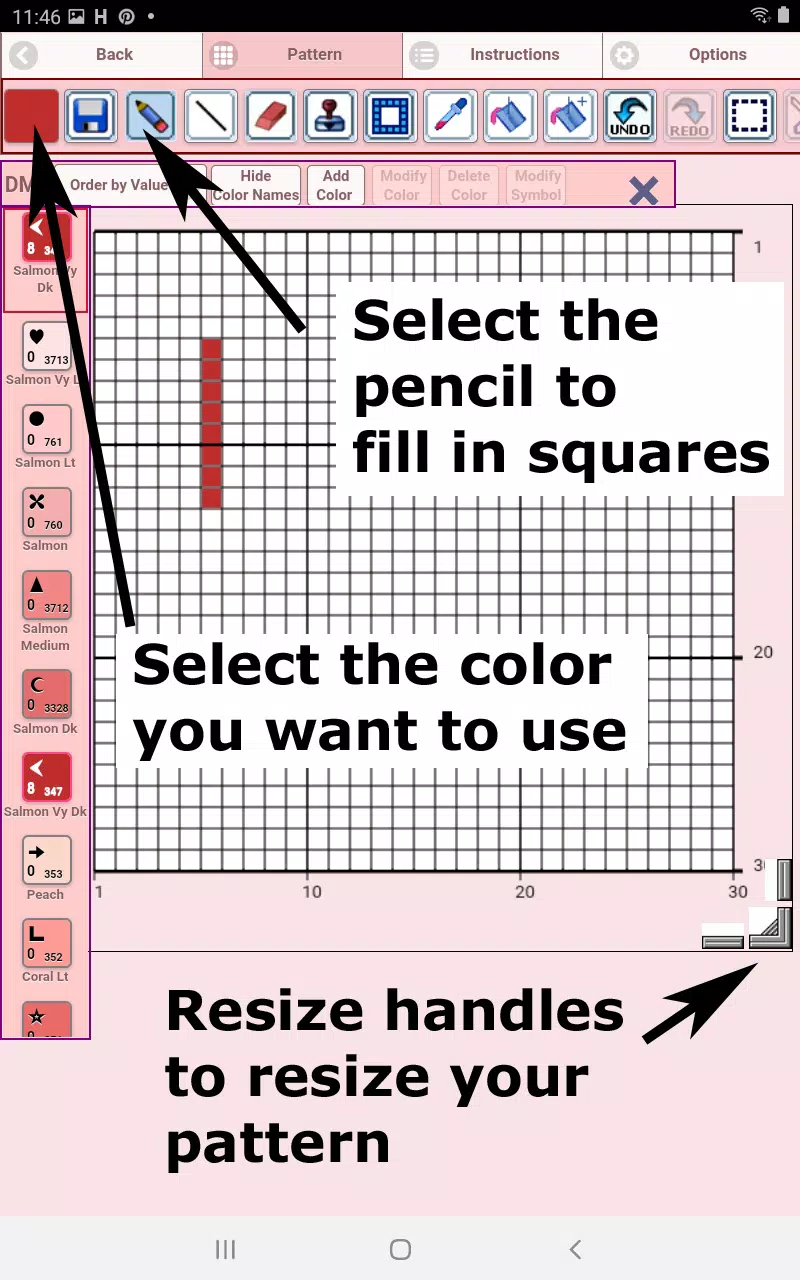
L'éditeur de motifs de point de croix s'ouvrira. Remplissez les cases avec vos couleurs de fil DMC préférées.
Vous pouvez même créer et ajouter vos propres couleurs personnalisées.
Pour commencer : utilisez l'outil Crayon pour remplir les cases de votre motif. Utilisez la Gomme pour effacer les cases remplies.
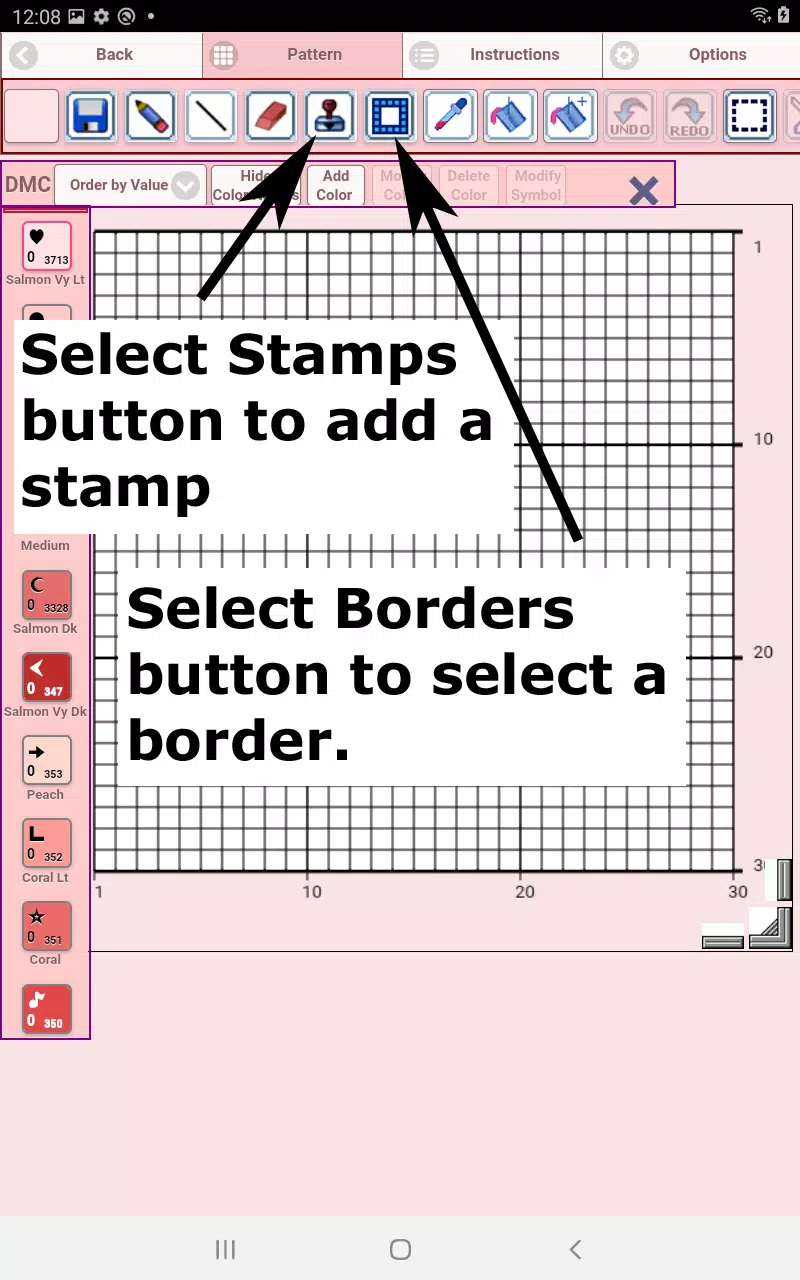
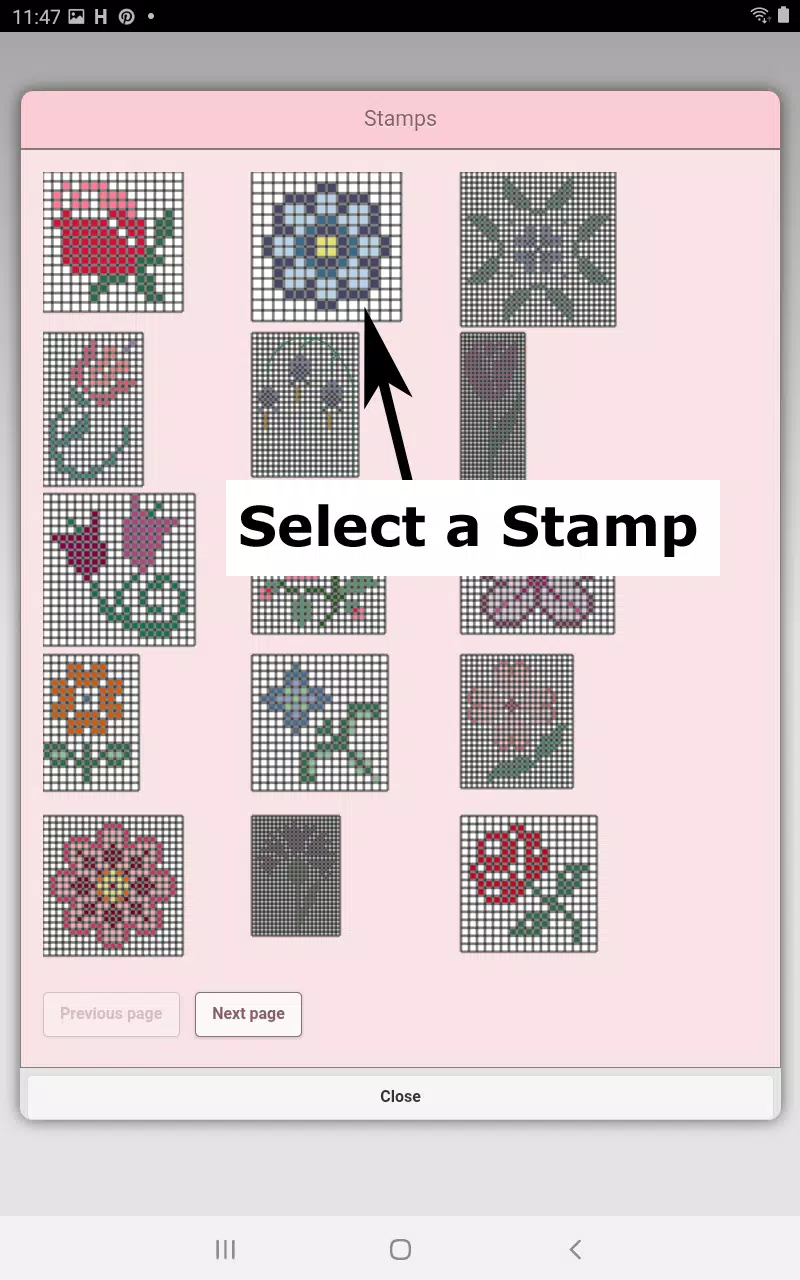
Améliorez votre design avec plus de 80 tampons décoratifs et bordures.
Les boutons de la barre d'outils, de gauche à droite, sont :
Couleur du fil DMC – Choisissez la couleur du fil que vous souhaitez utiliser.
Enregistrer – Enregistrez votre motif.
Crayon – Remplissez les cases de votre motif de point de croix.
Gomme – Supprimez les cases remplies et les lignes de point d'arrière.
Point d'arrière – Tout d'abord, choisissez une couleur dans le bouton Couleur. Puis appuyez sur Point d'arrière pour dessiner des lignes sur votre motif.
Déplacer le point d'arrière – Sélectionnez et faites glisser un point d'arrière existant vers une nouvelle position.
Extrémité du point d'arrière à déplacer – Sélectionnez un point d'arrière ; des poignées bleues apparaissent à chaque extrémité. Faites glisser l'une ou l'autre poignée pour ajuster la ligne.
Tampons – Ajoutez de petits motifs décoratifs (miniatures de points de croix) à votre motif.
Bordures – Ajoutez des cadres qui s'adaptent automatiquement autour de tout votre design.
Pipette – Prélevez une couleur dans votre motif pour en utiliser davantage.
Seau – Remplissez une zone sélectionnée avec la couleur actuelle.
Seau+ – Remplacez une couleur partout dans votre motif par la couleur actuellement sélectionnée.
Annuler – Annulez votre dernière modification.
Rétablir – Restaurez une modification que vous avez précédemment annulée.
Boîte de sélection – Marquez une zone à couper, copier, tourner ou retourner.
Couper – Tout d'abord, sélectionnez une zone avec la Boîte de sélection. Puis appuyez sur Couper pour supprimer cette partie du motif.
Copier – Tout d'abord, sélectionnez une zone avec la Boîte de sélection. Puis appuyez sur Copier pour la dupliquer dans le presse-papiers.
Coller – Placez la zone copiée sur votre motif. Faites glisser la boîte collée pour la positionner.
Tourner – Tournez la zone sélectionnée ou l'ensemble du motif.
Retourner à droite/gauche – Retournez horizontalement la zone sélectionnée ou l'ensemble du motif.
Retourner haut/bas – Retournez verticalement la zone sélectionnée ou l'ensemble du motif.
Zoom avant – Agrandissez la vue du motif.
Zoom arrière – Réduisez la vue du motif.
Symboles – Affichez un symbole unique sur chaque couleur pour l'identifier.
Image – Sélectionnez une image depuis votre appareil pour la convertir en motif.
Réseaux sociaux – Partagez votre motif par e-mail, SMS ou via d'autres applications.
Barres de redimensionnement – Situées dans le coin inférieur droit du motif. Faites-les glisser pour ajuster les dimensions du motif.
Paramètres des options – Personnalisez la couleur de la grille, changez le style de remplissage de Plein à X's, et masquez le compteur de lignes/colonnes.
Page d'instructions – Consultez la liste des couleurs DMC utilisées ainsi que les tailles finales du motif pour différents comptes de toile Aida.
Page du produit fini – Prévisualisez l'apparence de votre motif une fois brodé. Vous pouvez également changer la couleur de fond du tissu.


-
 Guide ultime de la productivité: applications pour chaque tâche
Un total de 9 Spoken English Grammar app Learn Computer Course offline English Course Electronics Course JomStudy: Form 3 - 5 Study App Kids All in One (in English) TimeBlocks -Calendar/Todo/Note Lite Writer: Writing/Note/Memo WordUp | AI Vocabulary Builder
-

- Obtenez EA FC 26 à -50 % avant le Black Friday Il y a 1 semaines
- Intergalactic, le nouveau jeu de Neil Druckmann, traitera de religion et de solitude Il y a 1 semaines
- Énigme de mots croisés : hochets musicaux - Essayez les guides pour les acharnés Il y a 1 semaines
- « C’était vraiment difficile, non ? » – Le PDG de MindsEye Publisher IOI réagit au lancement désastreux Il y a 1 semaines
- Pokémon TCG Pocket – Guide de l’extension Sagesse de la Mer et du Ciel Il y a 2 semaines
- Les Battlegrounds de Hearthstone ajoutent un nouveau contenu majeur pour la Saison 11 Il y a 2 semaines
-

Bureaux commerciaux / 1.5.59 / by BGCI / 38.70M
Télécharger -

Divertissement / v19.11.38 / by Vanced / 95 MB
Télécharger -

Outils / 2.1 / by Appwise OÜ / 12.00M
Télécharger -

Auto et véhicules / 2.5.4 / by Lexus Mobile Apps / 154.5 MB
Télécharger -

Divertissement / 1.1 / by HabibiWallpapers / 22.8 MB
Télécharger -

Outils / 1.0 / by SM technology / 10.39M
Télécharger -

Outils / 3.3.9 / by 大乘科技(SSK) / 72.90M
Télécharger -

Communications / 6.62.1 / by CONSTRUCT TECHNOLOGY PTE. LTD. / 109.85 MB
Télécharger
-
 Comment réparer les shaders de compilation de Marvel Rivals lents au lancement
-
 Comment obtenir le chemin de la poitrine de la valeur dans les ombres de croyance d'Assassin
-
 "Sauver votre jeu dans Repo: A Guide"
-
 "Clair Obscur: Expedition 33 L'éditeur fait l'éloge d'Oblivion Remastered Impact sur RPG Spotlight"
-
Meilleurs jeux éducatifs pour adultes : Brain Formation et développement des compétences (jeux de puzzle)
-
 "Clair Obscur: Expedition 33 Les développeurs annoncent un nouveau projet de jeu"